
「データ分析」と聞くと、難しそうな数字がずらっと並んでいる画面を想像しませんか?
でも安心してください!競輪DDD(Deep Dive Database)は、「タップして選ぶだけ」で答えがわかるように作られています。
この記事では、初めて競輪DDDを開いた方が「たった3分で自分の知りたい勝率を出す」ための基本的な使い方を、ステップ・バイ・ステップでわかりやすく解説します。
1. 競輪DDDってなに? — 3秒でわかるツール紹介
競輪DDDを一言でいうと、過去の膨大なレースデータから、「どんな条件下で・どんな選手が・どんな成績」になっているかなどを教えてくれるツール」です。
たとえば、「青森競輪場で競走得点1位の選手の勝率ってどれくらい?」とか「奈良競輪場での逃げ数が最も多い選手の成績は?」など気になったことはありませんか?
普通なら自分で何日も前のカレンダーをめくって調べないといけないことを、このツールは数秒で計算して出してくれます。
難しいエクセルの操作や数式の入力は一切ナシ!スマホでもパソコンでも、気になる条件を「ポチッ、ポチッ」と選ぶだけでOKです。
2. まず画面を開いてみよう — 最初に目に入る3つの項目
ツールを開くと、大きく分けて3つの項目(機能)があります。まずはこれがどんなものかだけ覚えておけば大丈夫です!
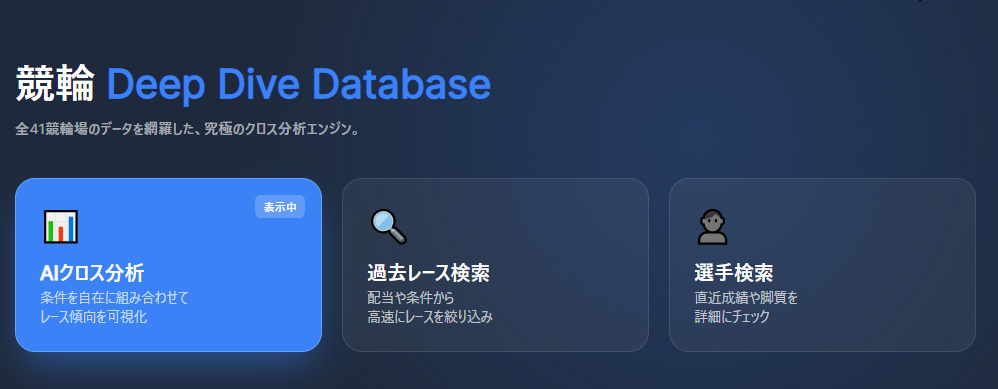
1:クロス分析
競輪DDDのメイン機能(中心機能)です。「1番車の勝率」や「雨の日の逃げ選手の勝率」など、さまざまな条件を掛け合わせて勝率や配当傾向を調べることができます。
また、ここには「クイック分析」というお助けボタンも用意されています。クイック分析を使えば、「みんながよく調べる鉄板条件」をワンタップで自動設定してくれるので、はじめてでも一瞬で答えを出すことができます。
2:過去レース検索
過去数年分の膨大なデータから、「今日予想しているレースと似ている出走表」や「特定の結果(万車券など)になったレース」だけをピンポイントで探し出すことができる機能です。過去の似た展開から今日のヒントを得られます。
3:選手検索
気になる選手の名前を入れて検索すると、その選手の過去の「勝ちパターン」や「相性の良い競輪場」など、個人の成績や傾向をより深く分析して丸裸にすることができる機能です。
3. はじめての分析を3ステップでやってみよう
ここからは、さきほど紹介したメイン機能である「1:クロス分析」を使って、実際に分析をやってみましょう!驚くほどカンタンです。
-
【STEP1】 母集団(調べるレース)を決める
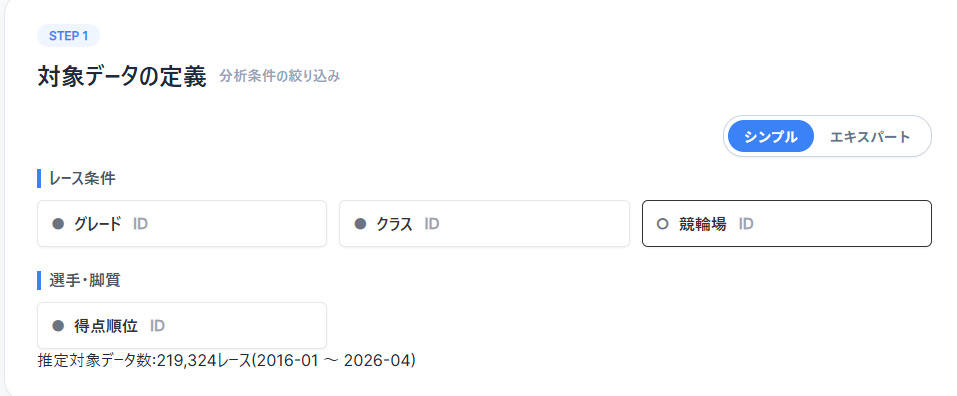
まずは、「どのレースを対象にするか」を決めます。
画面の上に「シンプルモード」と「エキスパートモード」の切り替えボタンがありますが、最初は「シンプルモード」のままでOKです。(少ない項目だけが表示されて、スッキリ見やすくなっています)
最初は何も選ばず「全レース」を対象にするのがオススメです。
もし特定のレースを調べたいときは、「函館競輪場」や「G1レース」などにチェックを入れましょう。
競輪場をクリックしてタブを開くと、最初は全選択された状態になっているので、「選択を解除」をクリックするとすべての選択が外れます。
「函館」をクリックすると函館だけが選択された状態になります。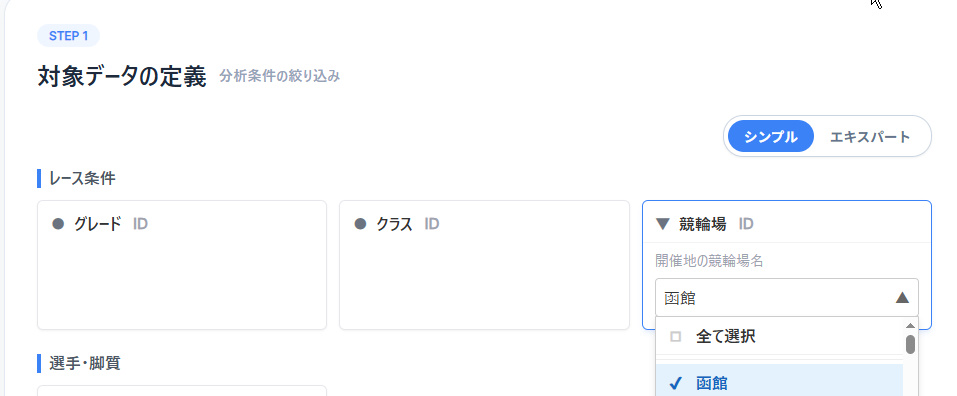
-
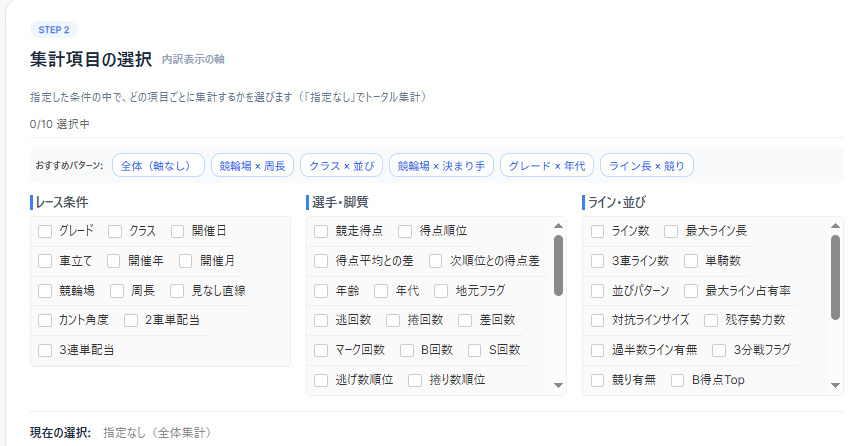
【STEP2】 集計軸(何ごとに比べるか)を選ぶ
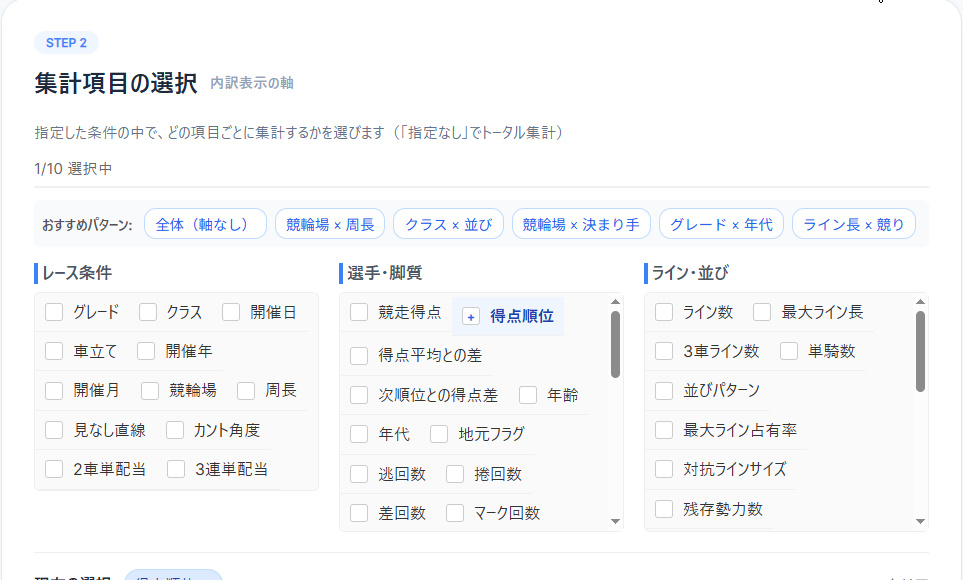
次に、「何ごとにくらべて見たいか」を選びます。
ここが一番楽しいところです!迷ったら、「おすすめパターン」のボタンを使ってみましょう。「得点順位」なんかはとてもわかりやすいですよ。「得点順位」を選ぶと、「得点が高い選手は、はたして本当に一番勝っているのか?」がわかります。
-
【STEP3】 集計ターゲット(知りたい数字)を選ぶ
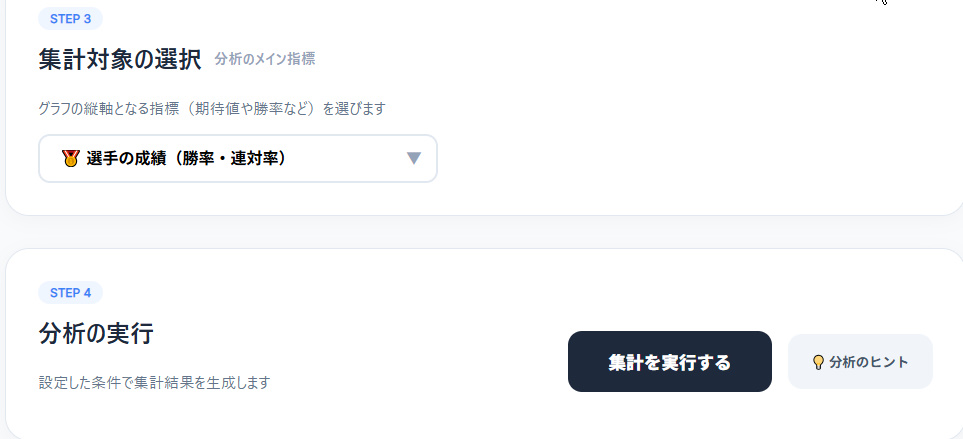
最後に、表示する数字の種類を選びます。デフォルトでは「勝率・連対率」になっています。
- 勝率・連対率:その選手が1着、2着、3着になる確率です。基本はこれを使います。
- 配当発生率:万車券(1万円以上の配当)がどれくらい出る確率かを見ます。大穴を狙いたい時はこれ!
- 平均配当:平均して何円くらいの配当が出るかを見ます。
- 出現率:どのくらいの割合で出現するかを見ます。例えば決まり手を調べる時などは逃・差・捲・マそれぞれどのくらい出現するかなど。
設定が終わったら、画面の一番下にある青い「データ分析を実行」ボタンをタップします!
4. 結果画面の読み方 — 数字の意味を知ろう
ボタンを押すと、グラフと表(テーブル)が表示されます。この見方をおぼえましょう。
結果テーブルの見方
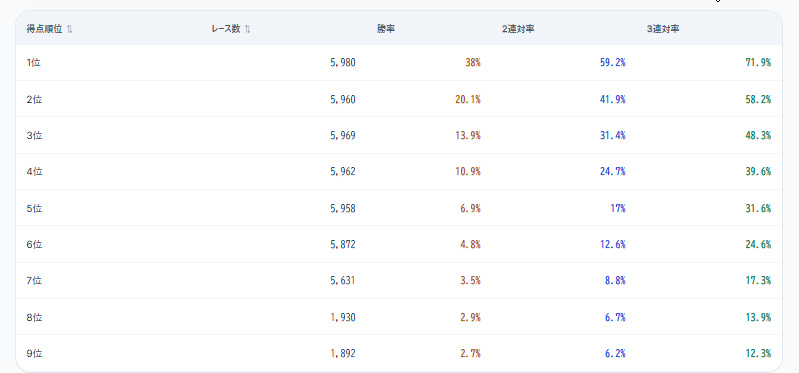
表にはいろいろなパーセント(%)が書かれています。
- 勝率:ズバリ、1番になる確率です。ここを見れば「誰が一番勝っていそうか」がひと目でわかります。
- 2連対率:1着か2着に入る確率です。2車単や2車複を買うときの参考にします。
- 3連対率:1着〜3着に入る確率です。3連単や3連複を買う(車券に絡める)ときの参考にします。
- レース数(N数):過去にその条件のレースが何回あったか、という回数です。ここが「2件」のように少なすぎると、たまたまその結果になっただけの可能性があるので、あまり信用できません。(最低でも100件くらいあると安心です!)
グラフとAIサマリーも見よう
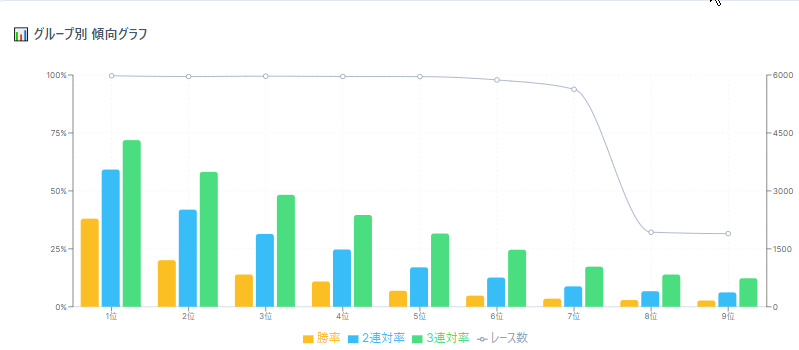
表の数字を見るのが苦手な人でも大丈夫!上の棒グラフを見れば、「どのグラフが一番長いか」でパッとわかります。
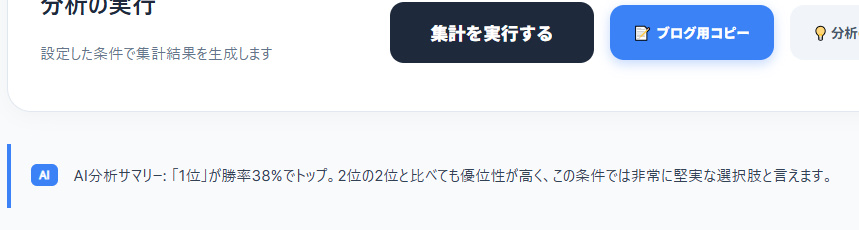
さらに、一番上にはAI分析サマリーというロボットのアイコンの枠があります。
ここには、「AIが結果を1〜2行でわかりやすくまとめてくれた文章」が表示されます!「1位がやっぱりつよいですね」とか「意外と荒れやすいかも」など、プロのようなアドバイスをくれます。
5. 「まず最初にやってほしい」おすすめ3パターン
パターン①「得点1位の選手は何%勝つ?」(全レース × 得点順位)
- STEP1(対象データの定義):
得点順位1位を選ぶ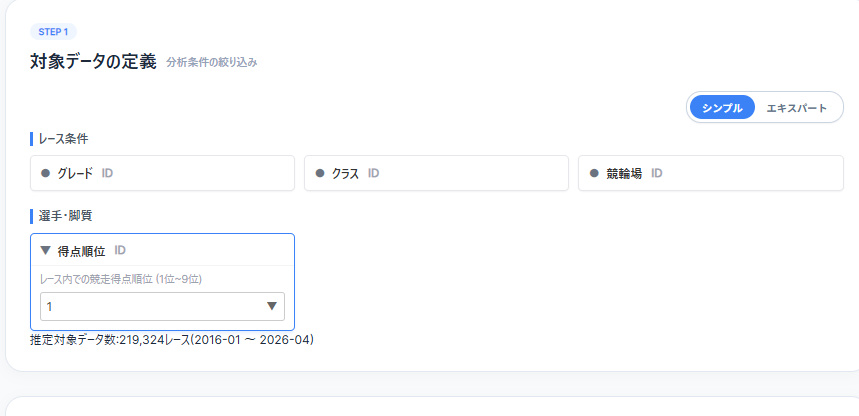
- STEP2(集計項目の選択):何も選ばない(全レースが対象)
- STEP3(集計対象の選択):
勝率・連対率のまま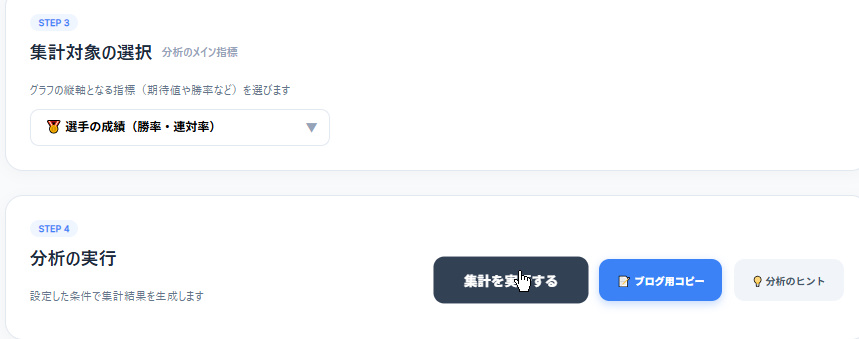
- 「データ分析を実行」をタップ!
「得点順位が1位の人の1着率が38%」と出たら、「やっぱり一番点数が高い人は、約3回に1回は勝つんだな!」ということがわかります。
また、「対象データの定義」で何も選ばず、「集計項目の選択」で得点順位を選んで実行すると競走得点1位から9位までのすべての成績が出てきます。
パターン②「逃げと差しはどちらが有利?」(全レース × 実績脚質)
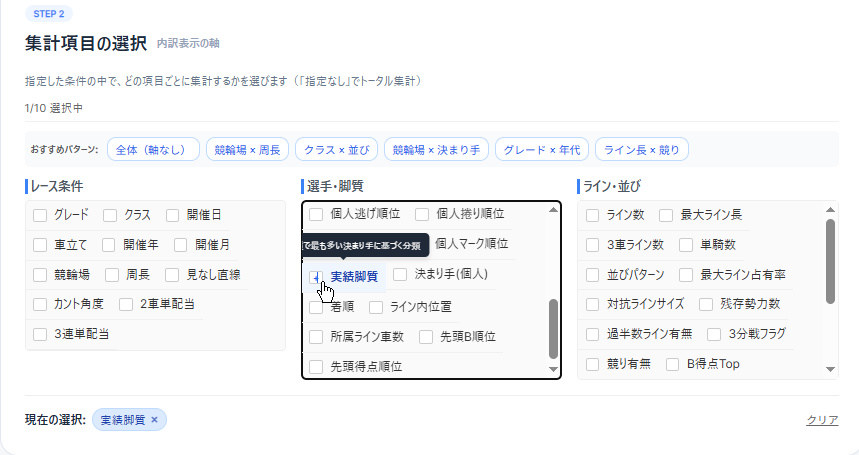
- STEP1(対象データの定義):何も選ばない
- STEP2(集計項目):
実績脚質を選ぶ - 「データ分析を実行」をタップ!
逃げる人と差す人、どちらの勝率が高いかがわかります。「競輪場」の条件と組み合わせると、「この競輪場は逃げが勝ちやすい!」という秘密のデータが見つかるかもしれません。
パターン③「万車券が出やすいグレードは?」(全レース × グレード → 配当発生率)
- STEP1(母集団):何も選ばない
- STEP2(集計軸):
グレードを選ぶ - STEP3(ターゲット):
配当発生率に切り替える - 「データ分析を実行」をタップ!
F2レースの万車券率が40%と出たら、「F2レースは荒れやすいから、穴(大穴)を狙うチャンスだ!」と作戦を立てられます。
6. シンプルモードとエキスパートモード — どっちを使えばいい?
競輪DDDには、初心者むけの「シンプルモード」と、プロむけの「エキスパートモード」があります。
シンプルモード
競輪場、グレード、クラス、得点順位など、よく使う7個の必須アイテムだけが表示されます。迷わなくていいのが最大のメリット!最初のうちは絶対にこちらがおすすめです。
エキスパートモード
「ラインの長さを3車に絞る」「カントがきついバンクだけ調べる」など、マニアックで細かい50種類以上のアイテムが表示されます。
使いかたに慣れてきて、「もっとこういうのも調べてみたい!」と思ったときに、エキスパートモードのスイッチを押してみてください。
7. よくある質問(FAQ)
Q. 結果の表の「レース数(N数)」って大事なの?
A. とっても大事です!
例えば「1着率が100%」だとしても、レース数が「1回」しかなければ、それはただのまぐれかもしれません。必ず「レース数」を見て、データが十分にあるか確認しましょう。
Q. 条件をたくさん選んだらエラーみたいな画面になったけど?
A. ごめんなさい、それは条件を絞り込みすぎたのが原因です。
「その条件に当てはまるレースが過去にひとつもなかった」というサインなので、少しだけ調べたい条件を減らして、もう一度分析ボタンを押してみてください。
Q. パソコンじゃないと使えないの?
A. スマホからでもバッチリ使えます!
通勤電車の中や、競輪場でレースを待っている間にも、パパッと調べることができます。
8. 応用記事(準備中)
基本の操作はこれでもうバッチリです!
以下の応用記事は準備中です。